PuppyTigerStudio

PuppyTigerStudio 공식 홈페이지
TamTam 사용 가이드
| 한국어 | English |
원형 다이얼을 드래그하여 간편하게 타이머를 설정하고, 스케줄을 만들어 여러 타이머를 자동으로 연속 실행하세요. TamTam이 시간 관리를 도와드립니다.
목차
TamTam이란?
TamTam은 원형 드래그 방식의 직관적인 카운트다운 타이머 앱입니다.
주요 특징:
- 원형 다이얼을 드래그하여 0~60분 타이머 설정
- 여러 타이머를 조합한 스케줄 기능
- 백그라운드에서도 정확한 알람
- 다크/라이트 테마 지원
- 세로/가로 모드 모두 지원
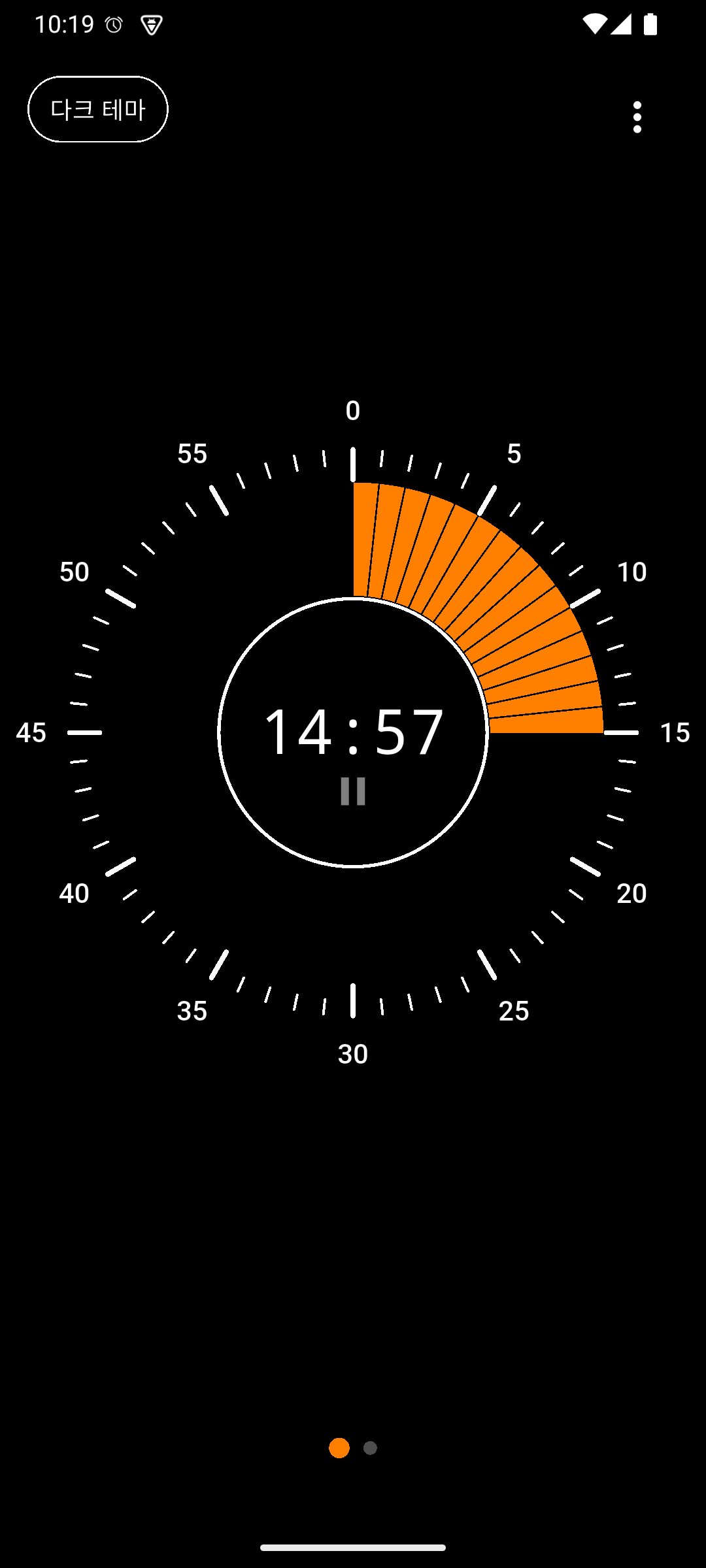
메인 타이머 화면 — 원형 다이얼의 게이지로 남은 시간을 표시하며, 중앙에 카운트다운이 표시됩니다
주요 기능
1. 원형 드래그 타이머
화면 중앙의 원형 다이얼을 드래그하여 타이머 시간을 설정합니다. 0분부터 60분까지 설정할 수 있으며, 드래그 중 설정 시간이 변경될 때마다 진동 피드백으로 현재 설정값을 직관적으로 확인할 수 있습니다.
드래그를 멈추면 잠시 후 자동으로 카운트다운이 시작됩니다.
타이머 실행 중 — 오렌지색 게이지가 남은 시간을 나타내며, 시간 아래 일시정지 아이콘이 표시됩니다
2. 일시정지 / 재시작
타이머 실행 중 시간 표시 영역을 탭하면 타이머가 일시정지됩니다. 일시정지 상태에서는 시간이 깜빡이며, 다시 탭하면 재시작됩니다.
일시정지 상태에서는 종료 버튼이 표시되어 타이머를 취소할 수 있습니다.
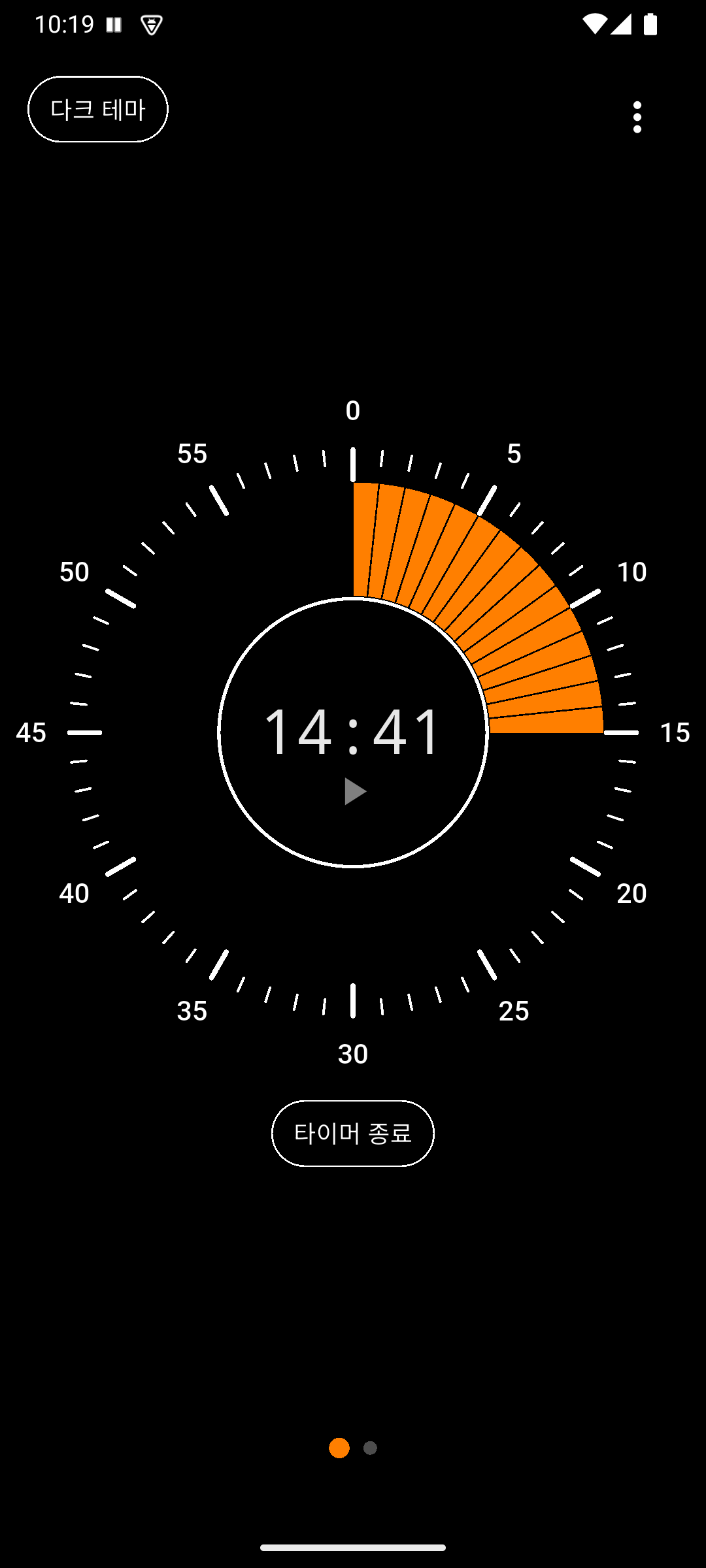
일시정지 상태 — 재생 아이콘이 표시되고, 하단에 “타이머 종료” 버튼이 나타납니다
3. 스케줄 기능
여러 타이머를 하나의 스케줄로 조합하여 연속으로 실행할 수 있습니다. 운동, 공부, 요리 등 다양한 상황에서 활용하세요.
스케줄 구성 요소:
- 스케줄 이름: 용도를 구분할 수 있는 제목
- 타이머 아이템: 시간과 라벨을 가진 개별 타이머 (여러 개 추가 가능)
- 반복 횟수: 전체 스케줄을 몇 회 반복할지 설정
기본 제공 스케줄:
- 푸시업 (운동 5분 + 휴식 3분, 3회 반복)
- 플랭크 (플랭크 1분 + 휴식 1분, 5회 반복)
- 스트레칭 (스트레칭 10분, 2회 반복)
- 뽀모도로 (집중 25분 + 휴식 5분, 4회 반복)
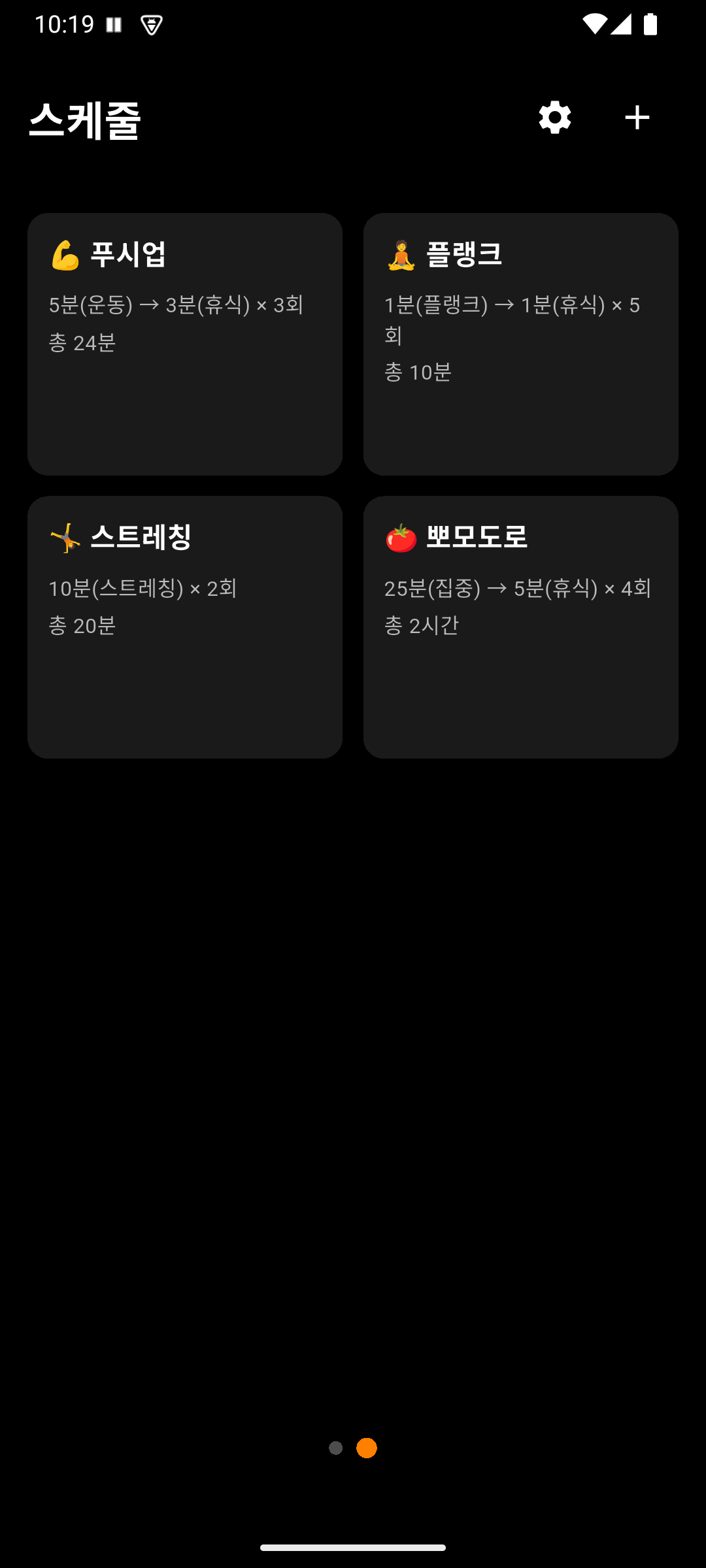
스케줄 목록 — 기본 제공 스케줄이 카드 형태로 표시되며, 우측 상단 + 버튼으로 새 스케줄을 추가할 수 있습니다
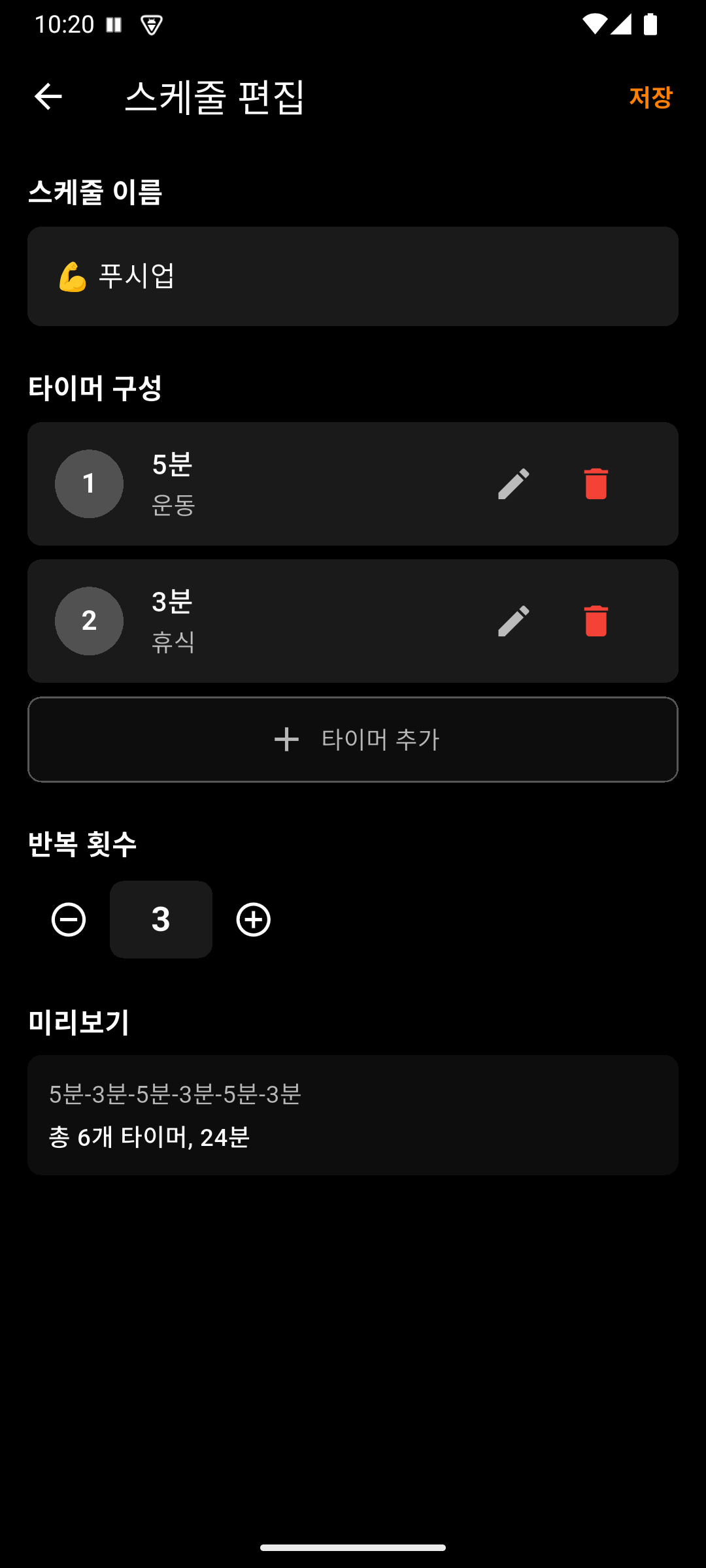
스케줄 편집 — 스케줄 이름, 타이머 구성(시간/라벨), 반복 횟수를 설정하고 하단에서 미리보기를 확인할 수 있습니다
4. 스케줄 실행
스케줄을 실행하면 설정한 타이머가 순차적으로 자동 실행됩니다. 각 타이머마다 다른 색상의 게이지가 표시되어 진행 상황을 한눈에 파악할 수 있습니다.
실행 중 조작:
- 이전/다음 버튼: 이전 또는 다음 타이머로 건너뛰기
- 진행 인디케이터: 화면 상단의 점으로 현재 진행 위치 확인
- 일시정지: 시간 영역 탭으로 일시정지/재시작
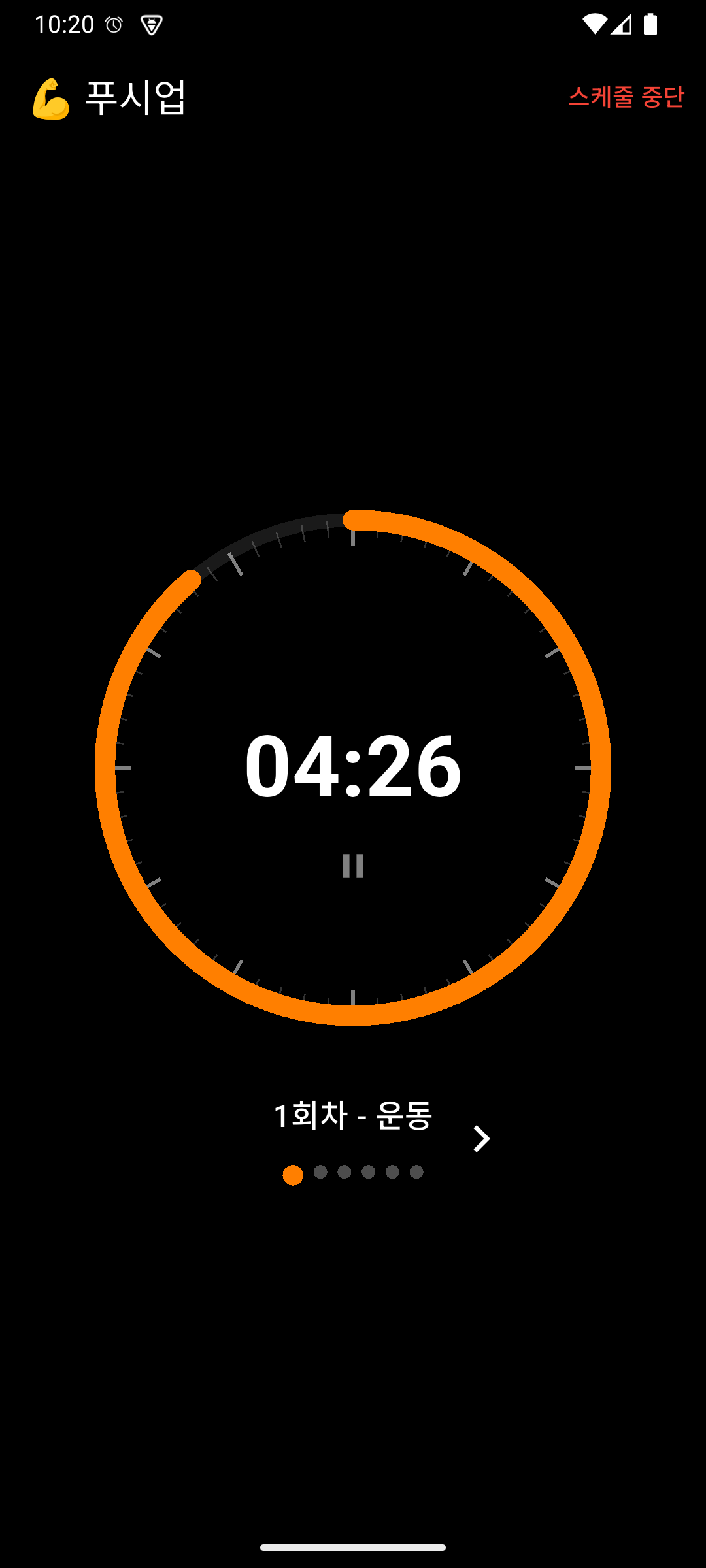
스케줄 실행 — 현재 타이머의 라벨과 회차가 표시되며, 하단 점 인디케이터로 전체 진행 상황을 확인할 수 있습니다
5. 백그라운드 타이머
앱을 닫거나 다른 앱을 사용하더라도 타이머가 정확하게 작동합니다.
- Android: Foreground Service로 안정적인 백그라운드 실행
- iOS: 잠금 화면과 Dynamic Island에서 남은 시간 확인 (Live Activity)
6. 알람 (시스템 연동)
타이머 완료 시 기기의 벨소리 모드에 따라 자동으로 알림 방식이 결정됩니다.
- 일반 모드: 소리 + 진동
- 진동 모드: 진동만
- 무음 모드: 알림 없음
별도의 설정 없이 기기의 현재 모드를 따릅니다.
7. 다크/라이트 테마
화면 좌측 상단의 테마 버튼을 눌러 다크 모드와 라이트 모드를 전환할 수 있습니다.
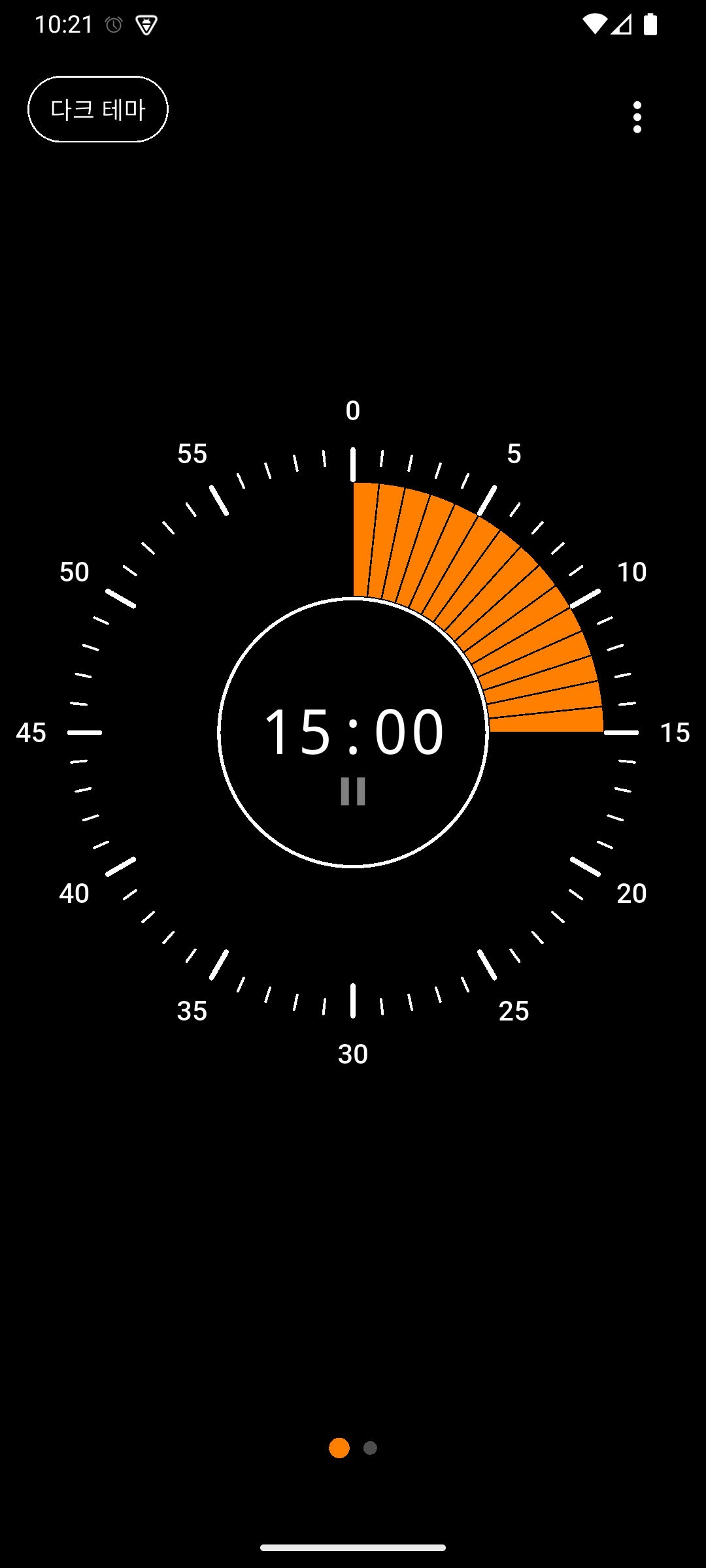
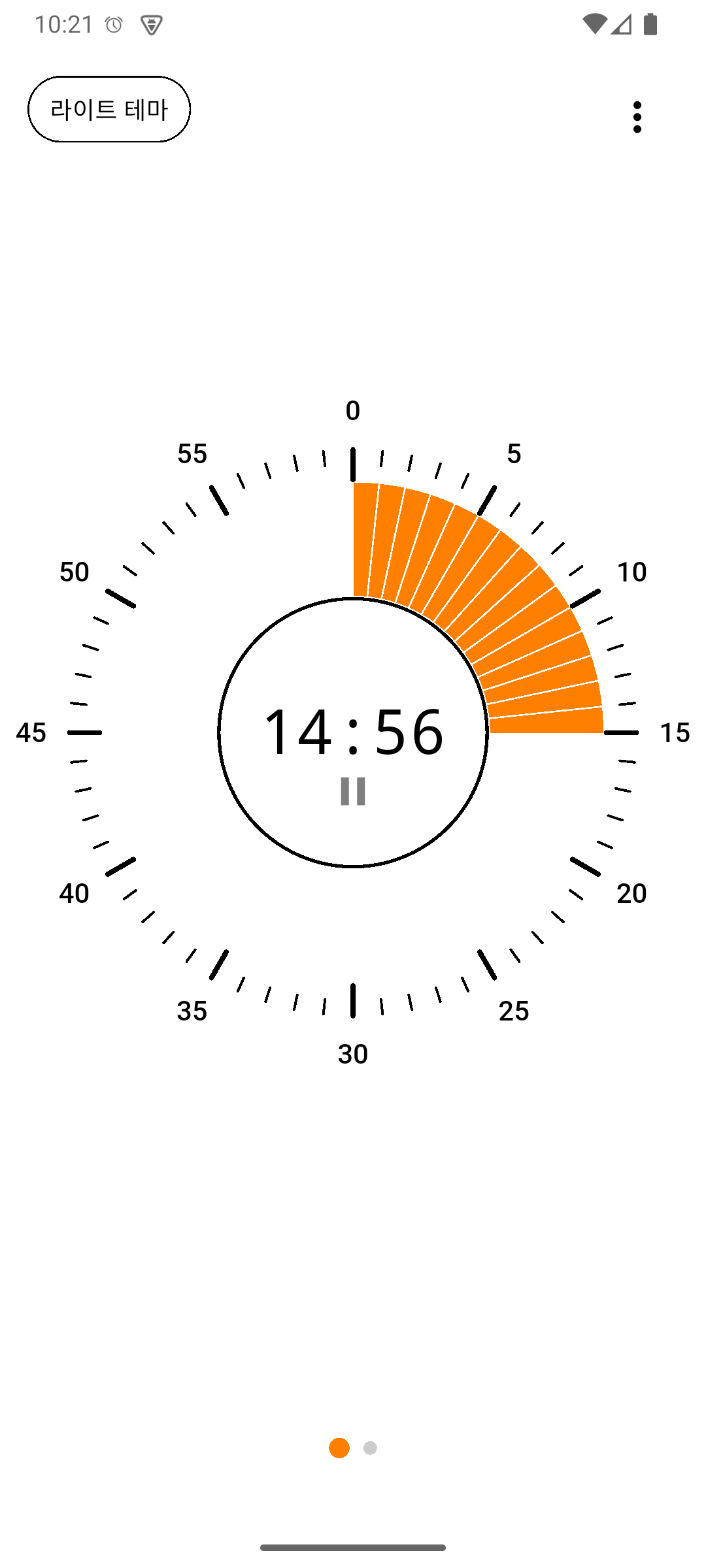
좌: 다크 테마 / 우: 라이트 테마
8. 가로 모드 지원
세로 모드와 가로 모드를 모두 지원합니다. 기기를 회전하면 레이아웃이 자동으로 변경됩니다. 폴더블 기기에서도 최적화된 화면을 제공합니다.
사용 방법
화면 구성
TamTam은 2개의 페이지로 구성되어 있습니다. 좌우 스와이프로 페이지를 전환하거나, 하단의 페이지 인디케이터를 탭하여 이동할 수 있습니다.
- 1페이지: 메인 타이머 — 원형 다이얼로 빠르게 타이머를 설정하고 실행
- 2페이지: 스케줄 목록 — 저장된 스케줄을 관리하고 실행
Step 1: 앱 설치
Google Play 스토어 또는 Apple App Store에서 TamTam을 검색하여 설치합니다.
Step 2: 단일 타이머 사용
- 1페이지(메인 타이머)에서 원형 다이얼을 드래그하여 시간을 설정합니다
- 드래그를 멈추면 잠시 후 자동으로 타이머가 시작됩니다
- 타이머가 완료되면 알람이 울립니다
Step 3: 스케줄 사용
- 오른쪽으로 스와이프하여 2페이지(스케줄 목록)로 이동합니다
- 기본 제공 스케줄을 탭하거나, + 버튼으로 새 스케줄을 만듭니다
- 스케줄 편집 화면에서 이름, 타이머 아이템, 반복 횟수를 설정합니다
- 저장 후 스케줄 카드를 탭하면 실행이 시작됩니다
Step 4: 설정 메뉴
우측 상단의 메뉴 버튼에서 다음 항목을 확인할 수 있습니다:
- 앱 버전
- 사용 가이드
- 이용약관
- 개인정보 처리방침
- 오픈소스 라이선스
자주 묻는 질문 (FAQ)
Q1: 앱을 닫아도 타이머가 작동하나요?
A: 네, 백그라운드에서도 타이머가 정확하게 작동합니다. Android에서는 Foreground Service로, iOS에서는 네이티브 타이머로 동작합니다.
Q2: 무음 모드에서도 알람이 울리나요?
A: 기기가 무음 모드일 때는 알람 소리와 진동이 모두 울리지 않습니다. 진동 모드에서는 진동만, 일반 모드에서는 소리와 진동이 함께 울립니다.
Q3: 스케줄을 직접 만들 수 있나요?
A: 네, 스케줄 목록 화면에서 + 버튼을 눌러 새 스케줄을 만들 수 있습니다. 타이머 아이템을 여러 개 추가하고 반복 횟수를 설정할 수 있습니다.
Q4: 기본 제공 스케줄을 삭제해도 되나요?
A: 네, 기본 스케줄은 자유롭게 삭제할 수 있습니다. 삭제한 스케줄은 다시 자동으로 추가되지 않습니다.
Q5: 스케줄 실행 중에 특정 타이머를 건너뛸 수 있나요?
A: 네, 스케줄 실행 화면에서 이전/다음 버튼을 눌러 원하는 타이머로 이동할 수 있습니다.
Q6: iOS 잠금 화면에서 타이머를 확인할 수 있나요?
A: 네, iOS 16.2 이상에서 Live Activity를 통해 잠금 화면과 Dynamic Island에서 남은 시간을 확인할 수 있습니다.
문의
문의사항이 있으시면 puppytigerstudio@gmail.com으로 연락해주세요.